
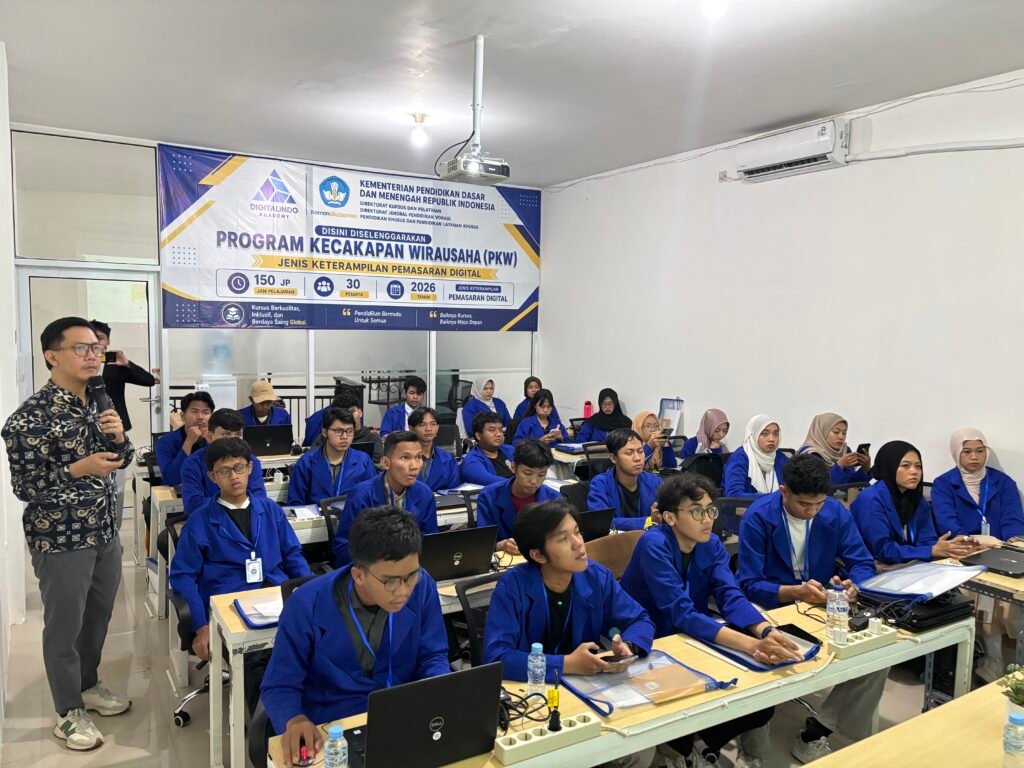
link selengkapnya : @digitalindoacademy.com
Cara Menggunakan Remove Duplicates di Microsoft Excel
Microsoft Excel sering digunakan untuk mengelola berbagai jenis data, mulai dari daftar pelanggan, transaksi penjualan, hingga data inventaris. Namun, ketika jumlah data semakin banyak, terkadang terdapat informasi yang tercatat lebih dari satu kali.
Untuk mengatasi masalah tersebut, Excel menyediakan fitur Remove Duplicates. Fitur ini membantu pengguna menemukan dan menghapus data duplikat sehingga tabel menjadi lebih rapi dan mudah dianalisis.
1. Apa Itu Remove Duplicates di Excel?
Remove Duplicates adalah fitur Microsoft Excel yang digunakan untuk menghapus baris data yang memiliki nilai sama berdasarkan kolom yang dipilih.
Contohnya, sebuah daftar pelanggan memiliki beberapa nama yang tercatat berulang kali. Dengan fitur ini, pengguna dapat menghapus data ganda tanpa harus memeriksa setiap baris secara manual.
2. Contoh Data Duplikat di Excel
Berikut contoh tabel pelanggan yang memiliki data berulang:
| No. | Nama Pelanggan | Kota |
|---|---|---|
| 1 | Andi | Depok |
| 2 | Budi | Jakarta |
| 3 | Citra | Bogor |
| 4 | Andi | Depok |
| 5 | Dinda | Bekasi |
| 6 | Budi | Jakarta |
Pada tabel tersebut, Andi dan Budi tercatat dua kali dengan informasi yang sama.
3. Cara Menghapus Data Duplikat di Excel
Berikut langkah-langkah menggunakan Remove Duplicates:
- Buka Microsoft Excel.
- Blok seluruh tabel yang ingin diperiksa.
- Klik tab Data.
- Pilih Remove Duplicates.
- Pastikan pilihan My data has headers sudah sesuai.
- Centang kolom yang ingin digunakan untuk mendeteksi duplikat.
- Klik OK.
Excel akan menghapus baris duplikat dan menampilkan informasi jumlah data yang dihapus.
4. Menghapus Duplikat Berdasarkan Satu Kolom
Pengguna dapat menghapus data ganda berdasarkan satu kolom saja.
Contohnya, jika ingin memastikan setiap nama pelanggan hanya muncul satu kali:
- Pilih tabel pelanggan.
- Klik Data.
- Pilih Remove Duplicates.
- Centang hanya kolom Nama Pelanggan.
- Klik OK.
Excel akan mempertahankan kemunculan pertama setiap nama dan menghapus kemunculan berikutnya.
Perhatian: Jika satu nama pelanggan dapat dimiliki oleh beberapa orang berbeda, menghapus berdasarkan nama saja berisiko menghilangkan data yang sebenarnya berbeda.
5. Menghapus Duplikat Berdasarkan Beberapa Kolom
Remove Duplicates juga dapat digunakan berdasarkan kombinasi beberapa kolom.
Misalnya, pengguna ingin menghapus data yang memiliki nama dan kota sama.
Caranya:
- Pilih tabel.
- Klik Remove Duplicates.
- Centang kolom Nama Pelanggan dan Kota.
- Klik OK.
Excel hanya menganggap data sebagai duplikat jika kombinasi nilai pada kedua kolom tersebut sama.
6. Cara Menandai Data Duplikat Tanpa Menghapusnya
Jika ingin memeriksa data terlebih dahulu, pengguna dapat menggunakan Conditional Formatting.
Langkah-langkahnya:
- Blok kolom yang ingin diperiksa.
- Klik tab Home.
- Pilih Conditional Formatting.
- Klik Highlight Cells Rules.
- Pilih Duplicate Values.
- Tentukan warna penanda.
- Klik OK.
Excel akan memberikan warna pada nilai yang terdeteksi sebagai duplikat tanpa menghapus data.
7. Tips Sebelum Menghapus Data Duplikat
Agar tidak kehilangan informasi penting, perhatikan beberapa tips berikut:
- Buat salinan data sebelum melakukan penghapusan.
- Pastikan kolom yang dipilih sesuai kebutuhan.
- Periksa apakah data yang terlihat sama memang merupakan duplikat.
- Gunakan kombinasi beberapa kolom jika diperlukan.
- Periksa kembali hasil setelah proses penghapusan selesai.
8. Manfaat Remove Duplicates dalam Pekerjaan
Berikut beberapa manfaat fitur Remove Duplicates:
- Membersihkan data: Mengurangi informasi yang tercatat berulang.
- Menghemat waktu: Tidak perlu menghapus baris satu per satu.
- Meningkatkan akurasi: Membantu menghasilkan data yang lebih konsisten.
- Mempermudah analisis: Mengurangi risiko perhitungan berdasarkan data ganda.
- Merapikan laporan: Membuat tabel lebih mudah dibaca dan dikelola.
Kesimpulan
Remove Duplicates merupakan fitur Microsoft Excel yang membantu pengguna menghapus data ganda berdasarkan satu atau beberapa kolom. Fitur ini sangat bermanfaat untuk membersihkan daftar pelanggan, data transaksi, dan informasi administrasi lainnya.
Dengan memahami cara menggunakan Remove Duplicates, pengguna dapat mengelola data secara lebih rapi, efisien, dan akurat.
🔥 DAFTAR SEKARANG – KONSULTASI GRATIS! 🔥
Ingin meningkatkan keterampilan komputer dan menguasai Microsoft Office untuk kebutuhan sekolah maupun dunia kerja? Digital Indo Academy siap membantu kamu menemukan program pelatihan yang sesuai.
Keuntungan konsultasi:
- Gratis konsultasi
- Respons cepat
- Pelayanan ramah
- Solusi sesuai kebutuhan
Alamat:
Ruko Mitra Niaga, Jl. Raya Abdul Gani No. 5, Jatimulya, Kec. Cilodong, Kota Depok, Jawa Barat 16413.
Hubungi Digital Indo Academy untuk mendapatkan konsultasi gratis dan informasi lengkap mengenai program pelatihan yang sesuai dengan kebutuhanmu.
Mulai kembangkan keterampilanmu dan persiapkan masa depan kariermu bersama Digital Indo Academy!