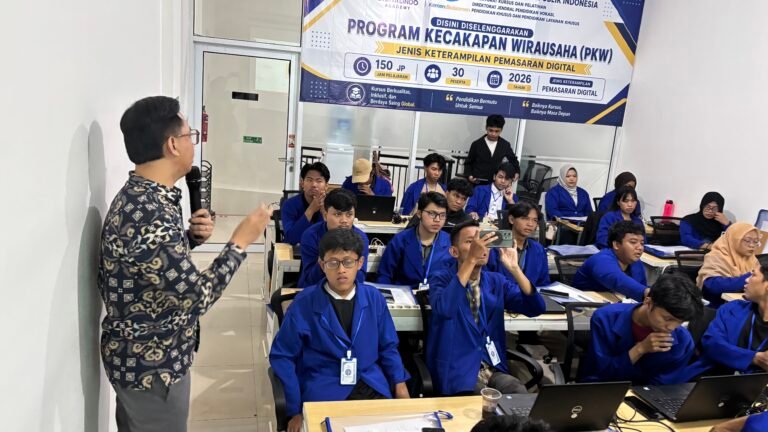

link selengkapnya : @digitalindoacademy.com
Cara Menggunakan Formula Auditing di Microsoft Excel
Microsoft Excel sering digunakan untuk melakukan perhitungan dan mengolah data dalam jumlah besar. Namun, ketika sebuah worksheet memiliki banyak rumus yang saling berhubungan, kesalahan perhitungan terkadang sulit ditemukan.
Untuk membantu mengatasi masalah tersebut, Excel menyediakan fitur Formula Auditing. Fitur ini memungkinkan pengguna memeriksa hubungan antar sel, mengetahui sumber perhitungan, dan menemukan kemungkinan kesalahan pada rumus.
1. Apa Itu Formula Auditing di Microsoft Excel?
Formula Auditing merupakan kumpulan fitur Excel yang digunakan untuk memeriksa, menganalisis, dan melacak hubungan antar rumus dalam worksheet.
Fitur ini tersedia pada tab Formulas, tepatnya di bagian Formula Auditing.
Beberapa fitur yang terdapat di dalamnya adalah:
- Trace Precedents: Menampilkan sel yang menjadi sumber perhitungan.
- Trace Dependents: Menampilkan sel yang menggunakan hasil dari suatu sel.
- Remove Arrows: Menghapus garis penunjuk hubungan antar sel.
- Show Formulas: Menampilkan rumus secara langsung pada worksheet.
- Error Checking: Membantu menemukan kemungkinan kesalahan rumus.
- Evaluate Formula: Memeriksa proses perhitungan rumus secara bertahap.
2. Cara Menggunakan Trace Precedents
Trace Precedents digunakan untuk mengetahui sel mana saja yang menjadi sumber perhitungan sebuah rumus.
Berikut langkah-langkahnya:
- Buka file Microsoft Excel.
- Pilih sel yang memiliki rumus.
- Klik tab Formulas.
- Pilih Trace Precedents.
- Perhatikan tanda panah yang muncul pada worksheet.
Tanda panah tersebut menunjukkan hubungan antara sel yang dipilih dengan sel sumber perhitungannya.
3. Cara Menggunakan Trace Dependents
Trace Dependents memiliki fungsi untuk mengetahui sel mana saja yang menggunakan hasil dari sel tertentu.
Caranya:
- Pilih sel yang ingin diperiksa.
- Buka tab Formulas.
- Klik Trace Dependents.
- Perhatikan garis panah yang muncul.
Fitur ini berguna untuk mengetahui apakah perubahan pada satu sel dapat memengaruhi hasil perhitungan lainnya.
4. Cara Menggunakan Show Formulas
Show Formulas memungkinkan pengguna menampilkan rumus secara langsung pada worksheet, bukan hanya hasil perhitungannya.
Langkah-langkahnya:
- Buka tab Formulas.
- Cari bagian Formula Auditing.
- Klik Show Formulas.
- Excel akan menampilkan rumus pada sel yang mengandung perhitungan.
Kamu juga dapat menggunakan kombinasi tombol Ctrl + ` untuk mengaktifkan atau menonaktifkan tampilan rumus.
Fitur ini membantu memeriksa rumus yang digunakan dalam sebuah tabel.
5. Cara Menggunakan Error Checking
Error Checking membantu menemukan kemungkinan kesalahan pada rumus Excel.
Berikut caranya:
- Pilih tab Formulas.
- Klik Error Checking.
- Excel akan memeriksa kemungkinan kesalahan pada worksheet.
- Perhatikan pesan kesalahan yang ditampilkan.
- Periksa rumus dan referensi sel yang bermasalah.
- Lakukan perbaikan jika diperlukan.
Contohnya, jika rumus menghasilkan kesalahan #DIV/0!, kamu dapat memeriksa apakah rumus tersebut membagi angka dengan nilai nol atau sel kosong.
6. Cara Menggunakan Evaluate Formula
Evaluate Formula digunakan untuk melihat proses perhitungan rumus secara bertahap.
Caranya:
- Pilih sel yang memiliki rumus.
- Buka tab Formulas.
- Klik Evaluate Formula.
- Klik tombol Evaluate untuk melihat tahapan perhitungan.
- Perhatikan perubahan hasil pada setiap tahap.
- Klik Close setelah selesai.
Fitur ini sangat membantu ketika kamu menggunakan rumus yang panjang atau memiliki beberapa fungsi sekaligus.
7. Manfaat Menggunakan Formula Auditing
Berikut beberapa manfaat Formula Auditing dalam pekerjaan:
- Menemukan kesalahan rumus: Membantu mengidentifikasi sumber masalah perhitungan.
- Memahami hubungan antar sel: Mengetahui hubungan antara data sumber dan hasil rumus.
- Mempermudah pemeriksaan: Membantu memeriksa rumus yang kompleks.
- Menghemat waktu: Mengurangi proses pengecekan secara manual.
- Meningkatkan akurasi: Membantu menjaga ketepatan hasil pengolahan data.
Kesimpulan
Formula Auditing merupakan fitur Microsoft Excel yang membantu pengguna memeriksa hubungan antar sel dan menganalisis proses perhitungan. Dengan memanfaatkan Trace Precedents, Trace Dependents, Show Formulas, Error Checking, dan Evaluate Formula, kesalahan rumus dapat lebih mudah ditemukan.
Menguasai fitur ini sangat bermanfaat bagi pelajar maupun pekerja yang sering menggunakan Excel untuk membuat laporan, mengolah data, dan melakukan perhitungan.
🔥 DAFTAR SEKARANG – KONSULTASI GRATIS! 🔥
Ingin meningkatkan keterampilan komputer dan menguasai Microsoft Office untuk kebutuhan sekolah maupun dunia kerja? Digital Indo Academy siap membantu kamu menemukan program pelatihan yang sesuai.
Keuntungan konsultasi bersama kami:
- Gratis konsultasi
- Respons cepat
- Pelayanan ramah
- Solusi sesuai kebutuhan
Alamat:
Ruko Mitra Niaga, Jl. Raya Abdul Gani No. 5, Jatimulya, Kec. Cilodong, Kota Depok, Jawa Barat 16413.
Hubungi Digital Indo Academy untuk mendapatkan konsultasi gratis dan informasi lengkap mengenai program pelatihan yang sesuai dengan kebutuhanmu.
Mulai kembangkan keterampilanmu dan persiapkan masa depan kariermu bersama Digital Indo Academy!