

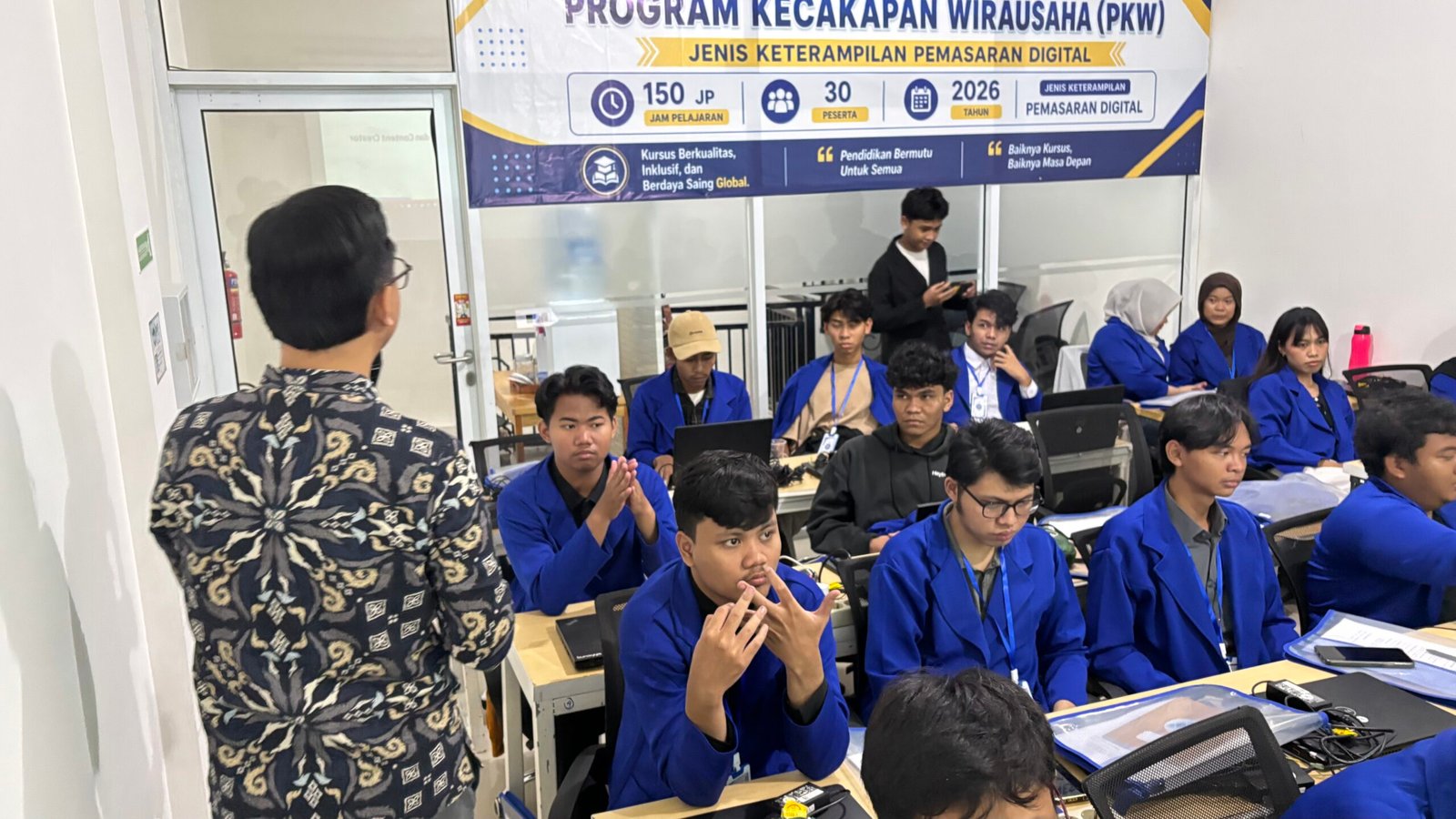
link selengkapnya : @digitalindoacademy.com
Cara Menggunakan Microsoft Word untuk Membuat CV Lamaran?
Pendahuluan
Microsoft Word dapat digunakan untuk membuat CV (Curriculum Vitae) atau daftar riwayat hidup yang rapi dan mudah dibaca. CV merupakan dokumen yang berisi informasi tentang identitas profesional, pendidikan, keterampilan, pengalaman, dan informasi relevan lainnya untuk keperluan lamaran kerja atau magang.
Bagi pelajar dan pemula, Microsoft Word menjadi salah satu pilihan praktis karena menyediakan fitur pengaturan teks, margin, tabel, ikon, dan layout dokumen.
Artikel ini membahas bagaimana cara menggunakan Microsoft Word untuk membuat CV lamaran kerja berdasarkan pendekatan 5W+1H.
What: Apa Itu CV Lamaran Kerja?
CV adalah dokumen yang digunakan untuk memperkenalkan latar belakang dan kemampuan seseorang secara ringkas.
Informasi yang biasanya terdapat dalam CV antara lain:
- Nama
- Kontak profesional
- Profil singkat
- Pendidikan
- Keterampilan
- Pengalaman organisasi
- Pengalaman proyek
- Sertifikat atau pelatihan yang relevan
Isi CV sebaiknya disesuaikan dengan kebutuhan posisi atau program yang dilamar.
Who: Siapa yang Membutuhkan CV?
CV dapat digunakan oleh:
- Siswa yang mencari tempat PKL atau magang
- Lulusan baru
- Pencari kerja
- Mahasiswa
- Profesional
- Peserta program atau pelatihan tertentu
Setiap CV dapat memiliki isi yang berbeda sesuai dengan pengalaman dan tujuan pengguna.
When: Kapan CV Dibuat?
CV sebaiknya dipersiapkan ketika akan:
- Melamar pekerjaan
- Mendaftar magang
- Mengikuti program PKL
- Mengikuti organisasi
- Mengikuti program pelatihan
- Mengajukan diri untuk suatu proyek
CV dapat diperbarui ketika terdapat pengalaman atau keterampilan baru yang relevan.
Where: Di Mana CV Digunakan?
CV dapat digunakan untuk berbagai kebutuhan, seperti:
- Perusahaan
- Tempat magang
- Organisasi
- Lembaga pelatihan
- Program pendidikan
- Kegiatan profesional
CV dapat dikirim dalam format dokumen digital atau sesuai ketentuan pihak yang meminta.
Why: Mengapa Membuat CV Menggunakan Microsoft Word?
1. Mudah Digunakan
Microsoft Word memiliki fitur dasar yang cukup untuk menyusun CV.
2. Mudah Diedit
Informasi dapat diperbarui kapan saja.
3. Banyak Pilihan Layout
Pengguna dapat membuat desain sederhana menggunakan teks, tabel, dan bentuk.
4. Dapat Menggunakan Template
Template dapat membantu memulai pembuatan CV.
5. Mudah Disimpan
Dokumen dapat disimpan dan disesuaikan kembali untuk kebutuhan lain.
How: Bagaimana Cara Membuat CV di Microsoft Word?
1. Tentukan Informasi yang Akan Ditampilkan
Sebelum membuka Word, siapkan informasi seperti:
- Nama
- Kontak profesional
- Pendidikan
- Keterampilan
- Pengalaman
- Proyek
- Pelatihan
Pilih informasi yang relevan dengan tujuan CV.
2. Buka Microsoft Word
Buat dokumen baru atau gunakan template CV yang sesuai.
3. Buat Bagian Header
Bagian atas CV dapat berisi:
NAMA LENGKAP
Posisi atau bidang yang diminati
Kontak profesional
Gunakan tampilan yang sederhana dan mudah dibaca.
4. Buat Profil Singkat
Tulis beberapa kalimat mengenai kemampuan dan bidang yang diminati.
Contoh:
Siswa atau lulusan yang memiliki minat dalam bidang desain, teknologi, administrasi, atau bidang lain sesuai dengan kemampuan yang dimiliki.
Pastikan profil sesuai dengan kondisi dan pengalaman sebenarnya.
5. Masukkan Riwayat Pendidikan
Tuliskan pendidikan terbaru atau yang paling relevan.
Contoh format:
| Tahun | Pendidikan |
|---|---|
| 2023–2026 | SMK – Jurusan sesuai bidang |
| 2020–2023 | SMP |
Sesuaikan dengan data pendidikan yang benar.
6. Tambahkan Keterampilan
Contoh keterampilan yang dapat ditulis:
- Microsoft Word
- Microsoft Excel
- Microsoft PowerPoint
- Desain grafis
- Editing video
- Komunikasi
- Kerja sama tim
Tuliskan keterampilan yang memang dipahami atau pernah digunakan.
7. Tambahkan Pengalaman
Pengalaman dapat berupa:
- Magang
- PKL
- Organisasi
- Kepanitiaan
- Proyek sekolah
- Proyek pribadi
Jelaskan secara singkat tugas atau hasil yang relevan.
8. Atur Layout CV
Gunakan:
- Margin yang proporsional
- Judul bagian yang jelas
- Font mudah dibaca
- Spasi yang cukup
- Alignment yang rapi
Hindari membuat CV terlalu penuh.
9. Periksa Kembali
Sebelum digunakan, periksa:
- Nama
- Kontak
- Ejaan
- Tahun pendidikan
- Keterampilan
- Pengalaman
- Kerapian layout
10. Simpan Dokumen
Simpan file dengan nama yang profesional, misalnya:
CV_Nama_LengkapJika diperlukan, dokumen dapat disimpan dalam format yang sesuai dengan permintaan pihak penerima.
Contoh Struktur CV
| Bagian | Isi |
|---|---|
| Header | Nama dan kontak |
| Profil | Ringkasan singkat |
| Pendidikan | Riwayat pendidikan |
| Keterampilan | Kemampuan yang relevan |
| Pengalaman | Organisasi, magang, atau proyek |
| Pelatihan | Sertifikat atau pelatihan relevan |
Tips Membuat CV yang Rapi
Gunakan Bahasa yang Jelas
Tuliskan informasi secara singkat dan mudah dipahami.
Sesuaikan dengan Tujuan
CV untuk magang desain dapat menonjolkan proyek dan keterampilan desain yang relevan.
Jangan Memasukkan Informasi Berlebihan
Pilih informasi yang benar-benar mendukung tujuan CV.
Gunakan Desain Sederhana
CV yang rapi biasanya lebih mudah dibaca daripada desain yang terlalu ramai.
Periksa Ejaan
Kesalahan penulisan dapat membuat dokumen terlihat kurang teliti.
Kesalahan yang Sering Terjadi
Beberapa kesalahan yang perlu dihindari:
- Informasi tidak diperbarui
- Salah menulis kontak
- Terlalu banyak teks
- Desain terlalu ramai
- Font sulit dibaca
- Pengalaman tidak dijelaskan dengan jelas
- Tidak memeriksa CV sebelum dikirim
Kesimpulan
Microsoft Word dapat digunakan untuk membuat CV lamaran kerja atau magang dengan tampilan yang rapi dan terstruktur. Pengguna dapat menyusun informasi pendidikan, keterampilan, pengalaman, dan proyek sesuai dengan tujuan yang ingin dicapai.
CV yang baik sebaiknya jelas, jujur, relevan, mudah dibaca, dan sesuai dengan kebutuhan posisi yang dilamar.
🔥 DAFTAR SEKARANG – KONSULTASI GRATIS! 🔥
Ingin memulai bisnis, mengembangkan ide usaha, atau membutuhkan panduan untuk meningkatkan kemampuan wirausaha?
Kami siap membantu memberikan solusi terbaik untuk perjalanan bisnis Anda.
Keuntungan yang Anda Dapatkan:
- ✅ Gratis konsultasi
- ✅ Respon cepat
- ✅ Pelayanan ramah
- ✅ Solusi sesuai kebutuhan bisnis Anda
📍 Alamat Kantor:
Ruko Mitra Niaga, Jl. Raya Abdul Gani No. 5, Jatimulya, Kec. Cilodong, Kota Depok, Jawa Barat 16413
📲 Chat WhatsApp Sekarang:
Jangan lewatkan kesempatan untuk meningkatkan keterampilan digital dan kemampuan berwirausaha. Hubungi kami sekarang dan dapatkan konsultasi gratis untuk mengetahui informasi pelatihan yang sesuai dengan kebutuhan Anda.



