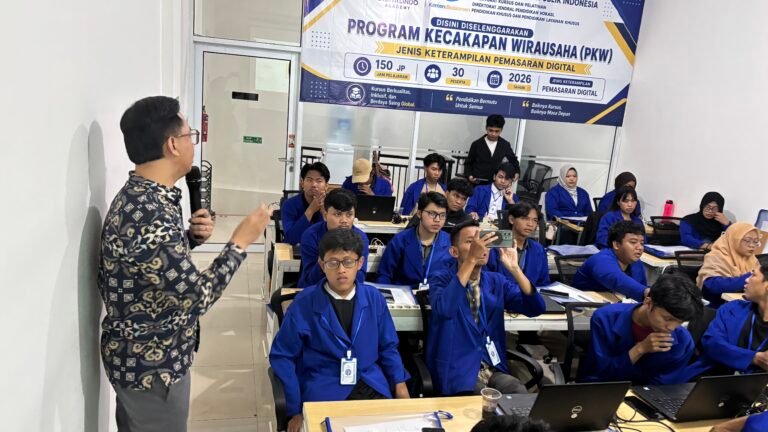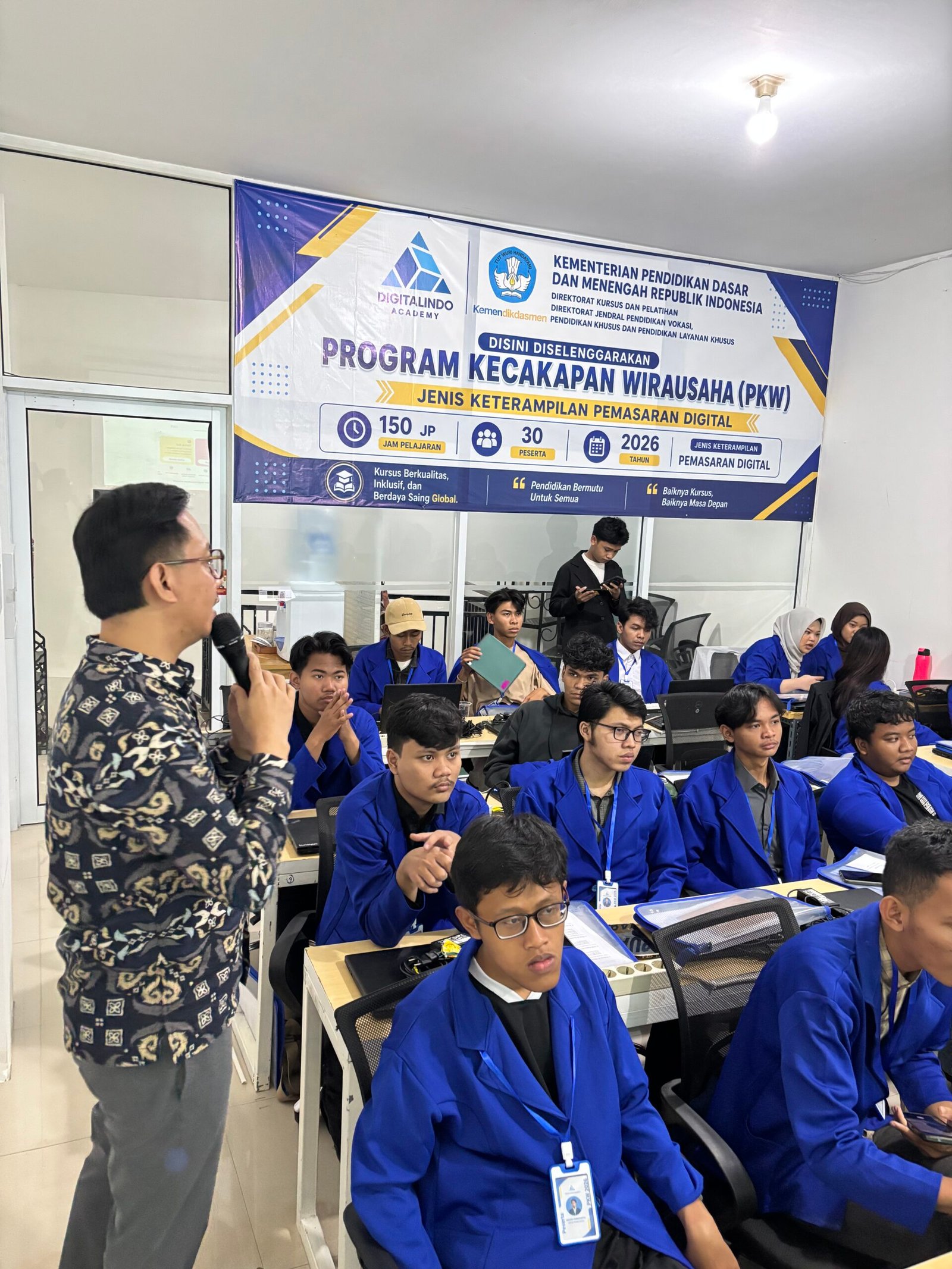
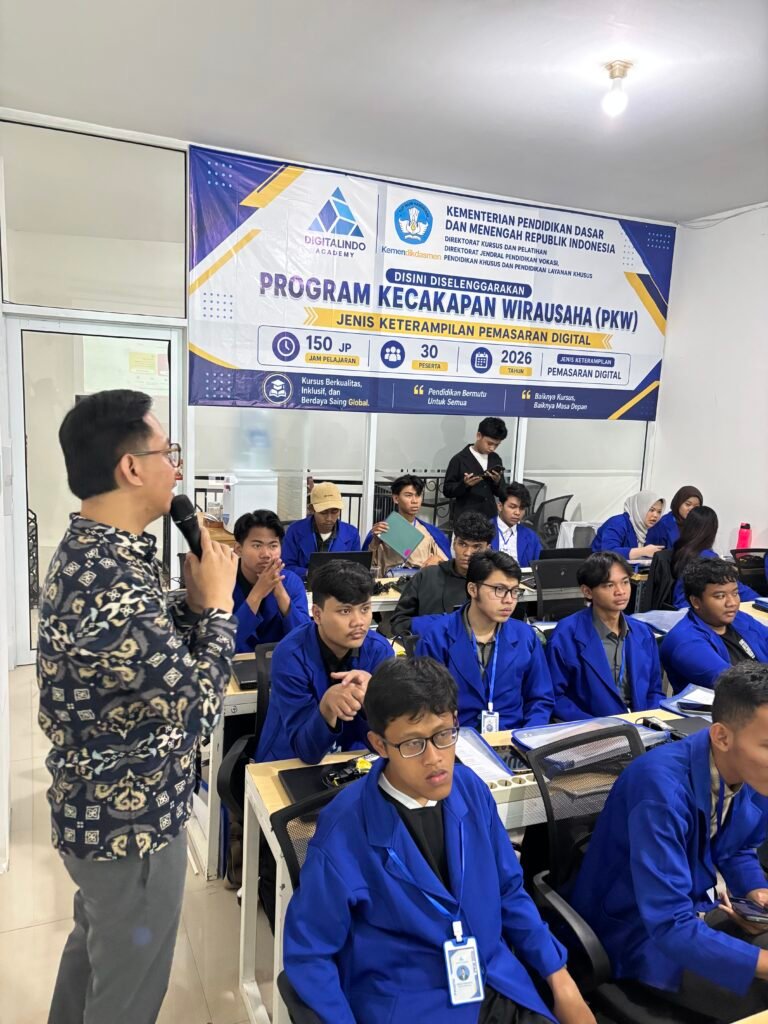
link selengkapnya : @digitalindoacademy.com
Cara Membuat Presentasi Menarik dengan Microsoft PowerPoint
Microsoft PowerPoint adalah aplikasi presentasi yang membantu pengguna menyampaikan informasi melalui slide berisi teks, gambar, grafik, dan elemen visual lainnya. Presentasi yang dirancang dengan baik dapat membuat materi lebih mudah dipahami dan terlihat profesional.
1. Tentukan Tujuan Presentasi
Sebelum membuat slide, tentukan tujuan dan siapa audiensnya. Presentasi untuk rapat kerja tentu berbeda dengan presentasi tugas sekolah atau penawaran bisnis.
Tentukan informasi utama yang ingin disampaikan agar isi presentasi tetap fokus dan terarah.
2. Pilih Tema dan Desain yang Konsisten
Gunakan desain yang seragam dari awal hingga akhir presentasi.
Beberapa tips desain:
- Pilih dua atau tiga warna utama.
- Gunakan jenis huruf yang mudah dibaca.
- Terapkan ukuran judul dan isi secara konsisten.
- Manfaatkan tema bawaan PowerPoint jika diperlukan.
3. Gunakan Teks yang Singkat dan Jelas
Hindari memasukkan seluruh isi materi ke dalam slide. Gunakan poin-poin penting agar audiens dapat memahami informasi dengan cepat.
Sebagai contoh, daripada menulis paragraf panjang, gunakan tiga hingga lima poin utama untuk menjelaskan suatu topik.
4. Tambahkan Gambar, Ikon, dan Grafik
Elemen visual dapat membantu menjelaskan informasi yang sulit dipahami melalui teks saja.
Kamu bisa menggunakan:
- Gambar yang relevan dengan materi.
- Ikon untuk memperjelas poin tertentu.
- Grafik untuk membandingkan data.
- Diagram untuk menjelaskan proses atau hubungan antarbagian.
Pastikan elemen visual mendukung isi presentasi, bukan sekadar hiasan.
5. Gunakan Animasi Secukupnya
PowerPoint menyediakan fitur animasi dan transisi untuk membuat presentasi lebih dinamis. Namun, penggunaan yang berlebihan dapat mengganggu perhatian audiens.
Pilih efek sederhana dan gunakan hanya ketika membantu penyampaian informasi.
6. Periksa dan Latih Presentasi
Sebelum tampil, periksa kembali isi dan tampilan setiap slide.
Pastikan:
- Tidak ada kesalahan ejaan.
- Gambar dan teks terlihat jelas.
- Grafik menampilkan data yang benar.
- Urutan slide mudah diikuti.
- Waktu presentasi sesuai dengan kebutuhan.
Latih juga cara menjelaskan materi agar penyampaian lebih lancar dan percaya diri.
Kesimpulan
Membuat presentasi menarik dengan Microsoft PowerPoint membutuhkan perencanaan, desain yang konsisten, teks yang ringkas, dan visual yang relevan. Dengan menerapkan tips tersebut, kamu dapat menghasilkan presentasi yang lebih informatif dan profesional untuk sekolah maupun dunia kerja.
🔥 DAFTAR SEKARANG – KONSULTASI GRATIS! 🔥
Ingin meningkatkan keterampilan komputer dan menguasai Microsoft Office untuk kebutuhan sekolah maupun dunia kerja? Digital Indo Academy siap membantu kamu menemukan program pelatihan yang sesuai.
Keuntungan konsultasi:
- Gratis konsultasi
- Respons cepat
- Pelayanan ramah
- Solusi sesuai kebutuhan
📍 Alamat: Ruko Mitra Niaga, Jl. Raya Abdul Gani No. 5, Jatimulya, Kec. Cilodong, Kota Depok, Jawa Barat 16413.
Chat WhatsApp sekarang untuk mendapatkan konsultasi gratis dan informasi lengkap mengenai program pelatihan yang sesuai dengan kebutuhanmu.
Hubungi Digital Indo Academy sekarang dan mulai kembangkan kemampuanmu!