

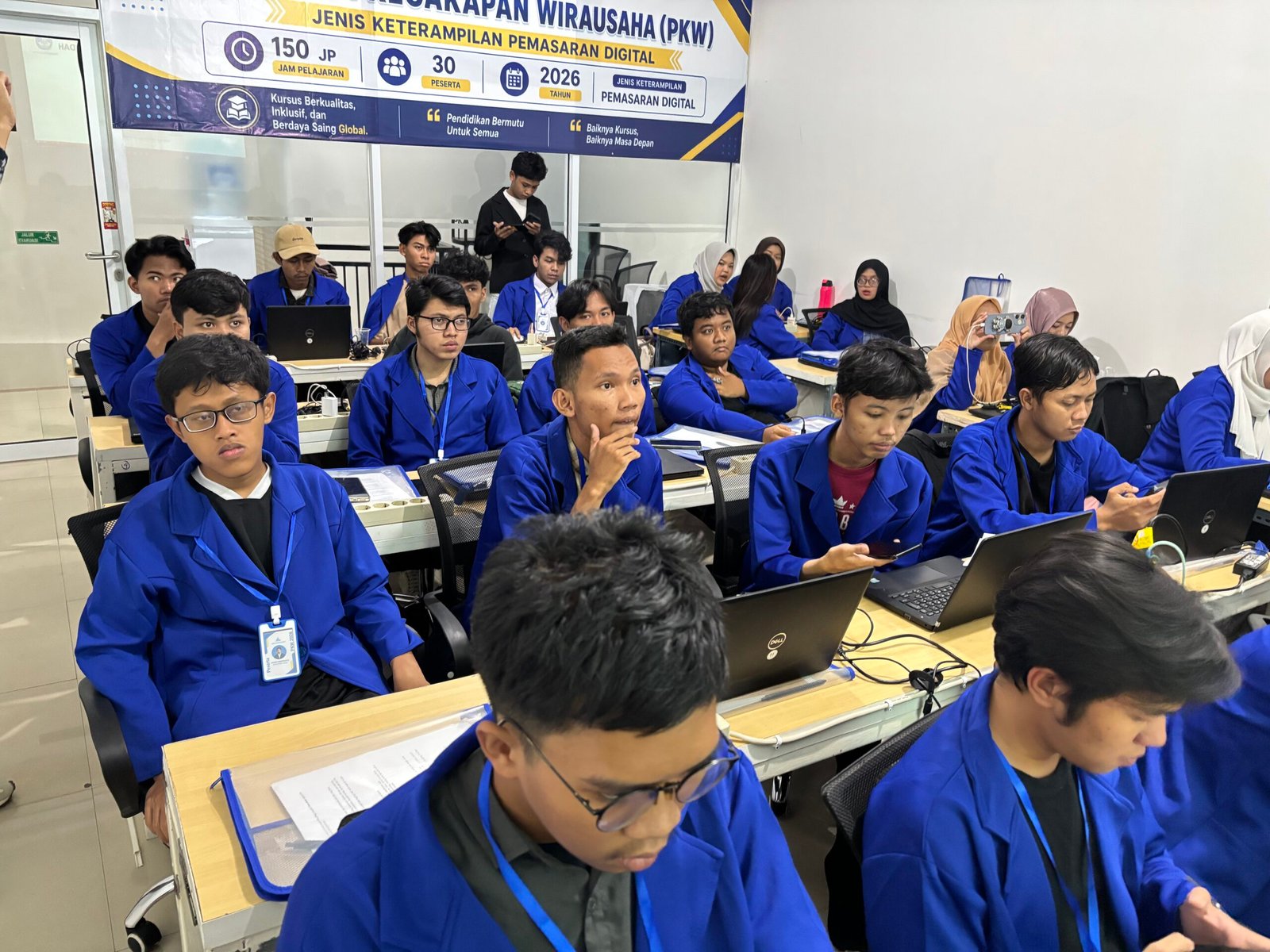
link selengkapnya : @digitalindoacademy.com
Apa Fungsi Microsoft PowerPoint untuk Membuat Presentasi?
Pendahuluan
Microsoft PowerPoint merupakan salah satu aplikasi yang sering digunakan untuk membuat bahan presentasi. Tidak hanya untuk tugas sekolah, PowerPoint juga dapat digunakan dalam kegiatan organisasi, pekerjaan, seminar, maupun berbagai kegiatan lainnya.
Dengan memanfaatkan teks, gambar, tabel, grafik, animasi, dan elemen visual lainnya, pengguna dapat menyampaikan informasi dengan lebih terstruktur.
Artikel ini membahas apa fungsi Microsoft PowerPoint untuk membuat presentasi yang menarik berdasarkan pendekatan 5W+1H.
What: Apa Fungsi Microsoft PowerPoint?
Microsoft PowerPoint berfungsi untuk membuat dan menampilkan materi dalam bentuk slide.
Beberapa fungsi PowerPoint antara lain:
- Membuat materi presentasi
- Menampilkan gambar
- Menyajikan data
- Membuat diagram
- Menampilkan grafik
- Menambahkan video
- Membuat animasi
- Menyusun informasi secara visual
PowerPoint memungkinkan berbagai jenis informasi digabungkan dalam satu presentasi.
Who: Siapa yang Dapat Menggunakan Microsoft PowerPoint?
PowerPoint dapat digunakan oleh:
- Siswa
- Mahasiswa
- Guru
- Karyawan
- Pengusaha
- Pembicara
- Organisasi
Bagi siswa, PowerPoint sangat berguna untuk mengerjakan tugas presentasi individu maupun kelompok.
When: Kapan Microsoft PowerPoint Digunakan?
PowerPoint dapat digunakan ketika seseorang perlu menyampaikan informasi kepada audiens.
Contohnya:
- Presentasi tugas sekolah
- Presentasi tugas kelompok
- Presentasi proyek
- Rapat organisasi
- Seminar
- Pelatihan
- Presentasi bisnis
Where: Di Mana PowerPoint Digunakan?
PowerPoint dapat digunakan di:
- Ruang kelas
- Ruang rapat
- Aula
- Laboratorium
- Kantor
- Acara seminar
Presentasi dapat ditampilkan melalui laptop atau komputer yang terhubung dengan layar atau proyektor.
Why: Mengapa Menggunakan PowerPoint untuk Presentasi?
1. Membantu Menyusun Materi
Materi dapat dibagi menjadi beberapa slide sehingga pembahasan lebih terstruktur.
2. Membuat Informasi Lebih Visual
Gambar, grafik, dan diagram dapat membantu menjelaskan informasi.
3. Membantu Presenter
Slide dapat menjadi panduan ketika menyampaikan materi.
4. Membuat Presentasi Lebih Menarik
Desain yang sederhana dan konsisten dapat membuat audiens lebih nyaman mengikuti presentasi.
5. Mendukung Berbagai Media
PowerPoint dapat digunakan untuk menggabungkan teks, gambar, tabel, grafik, audio, dan video sesuai kebutuhan.
How: Bagaimana Cara Membuat Presentasi PowerPoint yang Menarik?
1. Tentukan Tujuan Presentasi
Sebelum membuat slide, tentukan terlebih dahulu informasi apa yang ingin disampaikan.
Contohnya:
Tujuan: menjelaskan manfaat teknologi dalam pendidikan.
2. Tentukan Struktur Materi
Susun materi secara berurutan.
Contoh:
- Judul
- Pendahuluan
- Pengertian
- Pembahasan
- Contoh
- Kesimpulan
- Penutup
3. Pilih Template
PowerPoint menyediakan berbagai template yang dapat digunakan sebagai dasar desain.
Pilih template yang sesuai dengan tema presentasi.
4. Gunakan Teks Secukupnya
Hindari memasukkan seluruh isi materi ke dalam slide.
Gunakan poin-poin penting sebagai panduan.
Contoh:
Manfaat Teknologi
- Memudahkan akses informasi
- Mendukung pembelajaran
- Mempermudah komunikasi
- Menambah sumber belajar
5. Gunakan Gambar yang Relevan
Tambahkan gambar yang mendukung pembahasan.
Pastikan gambar memiliki hubungan dengan materi yang sedang dibahas.
6. Atur Tipografi
Gunakan font yang mudah dibaca.
Perhatikan:
- Ukuran font
- Ketebalan
- Jarak antarbaris
- Konsistensi
7. Gunakan Warna Secara Konsisten
Gunakan beberapa warna yang sesuai dengan tema.
Hindari penggunaan terlalu banyak warna dalam satu slide.
8. Gunakan Grafik dan Diagram
Jika terdapat data, grafik atau diagram dapat membantu menyampaikan informasi dengan lebih mudah.
9. Gunakan Animasi Secukupnya
Animasi dapat digunakan untuk memberikan efek perpindahan atau menampilkan elemen secara bertahap.
Namun, gunakan secukupnya agar tidak mengganggu isi presentasi.
10. Periksa Setiap Slide
Sebelum presentasi, periksa:
- Kesalahan pengetikan
- Gambar
- Urutan slide
- Ukuran teks
- Data
- Animasi
- Durasi
Contoh Struktur Presentasi
Slide 1 — Judul
Pemanfaatan Teknologi dalam Pendidikan
Nama
Kelas
Sekolah
Slide 2 — Latar Belakang
Jelaskan secara singkat alasan topik tersebut penting dibahas.
Slide 3 — Pengertian
Berikan definisi mengenai topik.
Slide 4 — Manfaat
Tampilkan beberapa manfaat utama.
Slide 5 — Contoh
Berikan contoh penerapan dalam kehidupan sehari-hari.
Slide 6 — Tantangan
Jelaskan beberapa tantangan atau hal yang perlu diperhatikan.
Slide 7 — Kesimpulan
Rangkum informasi utama.
Slide 8 — Penutup
Terima Kasih
Ada pertanyaan?
Tips Membuat PowerPoint Lebih Profesional
Gunakan Satu Gaya Desain
Pertahankan gaya yang sama dari slide awal sampai akhir.
Buat Hierarki Visual
Judul harus lebih menonjol daripada teks pendukung.
Jangan Memenuhi Slide
Sisakan ruang kosong agar slide tidak terlihat terlalu padat.
Gunakan Visual yang Mendukung
Gambar, ikon, grafik, dan diagram sebaiknya memiliki fungsi dalam menjelaskan materi.
Latihan Presentasi
Jangan hanya membaca slide. Pahami materi sehingga dapat menjelaskannya dengan bahasa sendiri.
Kesalahan yang Sering Dilakukan
Hindari beberapa kesalahan berikut:
- Terlalu banyak teks
- Font terlalu kecil
- Terlalu banyak warna
- Animasi berlebihan
- Gambar tidak relevan
- Desain setiap slide berbeda-beda
- Tidak melakukan latihan
- Membaca seluruh isi slide
Kesimpulan
Microsoft PowerPoint memiliki fungsi penting dalam membuat presentasi yang terstruktur dan menarik. Pengguna dapat memanfaatkan teks, gambar, grafik, tabel, diagram, dan animasi untuk membantu menyampaikan informasi.
Presentasi yang baik tidak hanya bergantung pada desain slide. Penguasaan materi dan kemampuan menyampaikan informasi juga menjadi bagian penting dalam sebuah presentasi.
🔥 DAFTAR SEKARANG – KONSULTASI GRATIS! 🔥
Ingin memulai bisnis, mengembangkan ide usaha, atau membutuhkan panduan untuk meningkatkan kemampuan wirausaha?
Kami siap membantu memberikan solusi terbaik untuk perjalanan bisnis Anda.
Keuntungan yang Anda Dapatkan:
- ✅ Gratis konsultasi
- ✅ Respon cepat
- ✅ Pelayanan ramah
- ✅ Solusi sesuai kebutuhan bisnis Anda
📍 Alamat Kantor:
Ruko Mitra Niaga, Jl. Raya Abdul Gani No. 5, Jatimulya, Kec. Cilodong, Kota Depok, Jawa Barat 16413
📲 Chat WhatsApp Sekarang:
Jangan lewatkan kesempatan untuk meningkatkan keterampilan digital dan kemampuan berwirausaha. Hubungi kami sekarang dan dapatkan konsultasi gratis untuk mengetahui informasi pelatihan yang sesuai dengan kebutuhan Anda.



